Helpdesk Training Article
Este artigo contém instruções para gerenciar os pedidos do seu cliente para créditos do Cambridge English Placement Test, incluindo visualização, aprovação e rejeição de pedidos.
Os clientes devem ter créditos de teste disponíveis antes de poderem realizar uma sessão. Para obter créditos de teste, eles podem encomendar créditos de teste do seu agente, ou o agente pode alocá-los manualmente em sua conta. Uma vez que um cliente tenha feito um pedido, como agente você pode revisar e aprovar uma solicitação ou rejeitá-la.
Este tutorial mostra o processo para gerenciar os pedidos dos seus Clientes:
Visualizando Pedidos de Clientes
1. Faça login no Portal de Testes Cambridge English
URL: https://www.metritests.com/metrica
Se você tiver pedidos pendentes, haverá uma notificação aqui na página inicial ao lado de Verifique suas solicitações de clientes. Você pode clicar nisso para visualizar os detalhes do pedido e aprová-lo ou rejeitá-lo. Você também terá recebido um e-mail informando sobre o pedido.

2. Alternativamente, você pode visualizar os pedidos do seu Cliente clicando em Meus Clientes, depois selecionando Pedidos de Teste no menu

3. A página de Pedidos de Teste será exibida, mostrando quaisquer pedidos de clientes
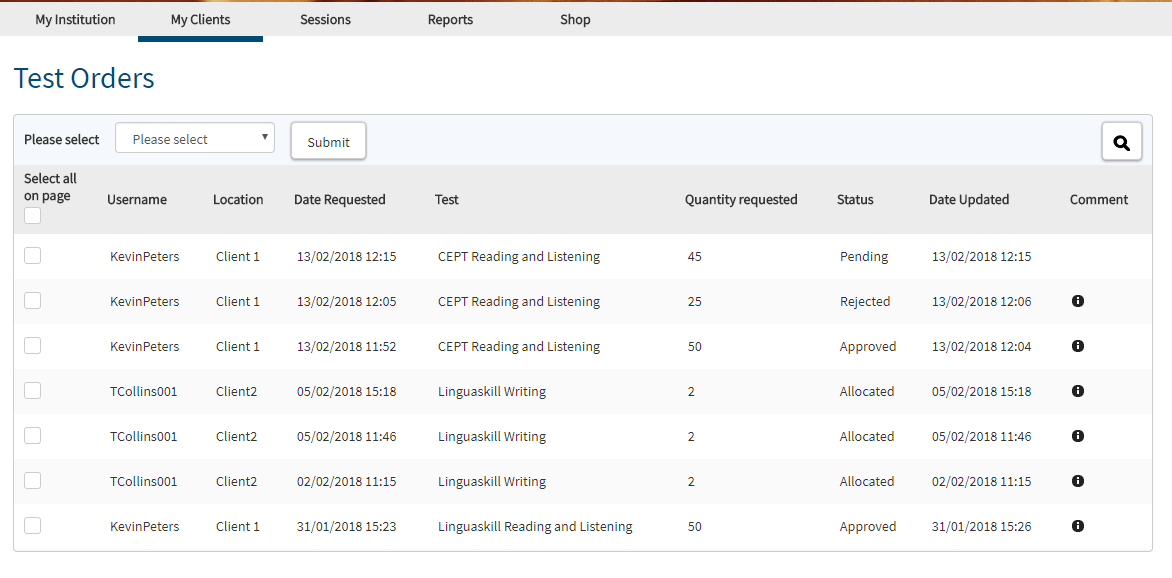
A lista mostrará a quantidade de cada produto que cada um dos seus clientes solicitou e o status de cada um desses pedidos.
Aprovar e Rejeitar Pedidos
1. Clique em Verifique suas solicitações de clientes
Uma lista de todos os pedidos dos Clientes será exibida. Quaisquer novos pedidos aparecerão como Pendentes.
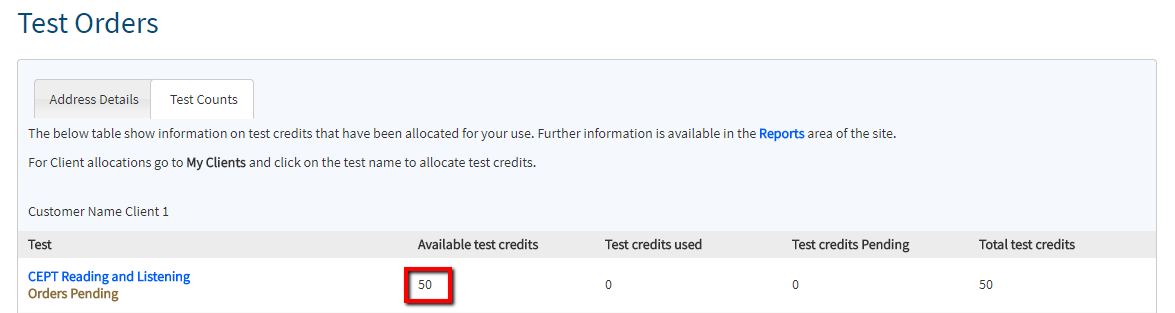
Você pode querer verificar a quantidade de testes que seu cliente já possui antes de decidir se aprova ou rejeita o novo pedido.
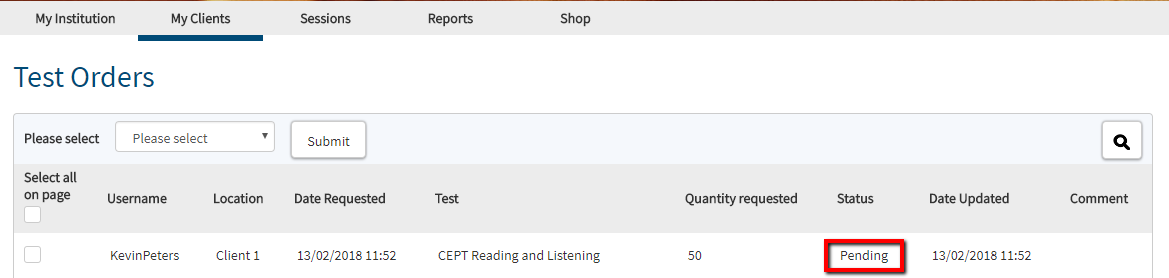
2. Clique na caixa de seleção ao lado do pedido Pendente
3. Selecione Ver testes atuais no menu suspenso
4. Clique em Enviar

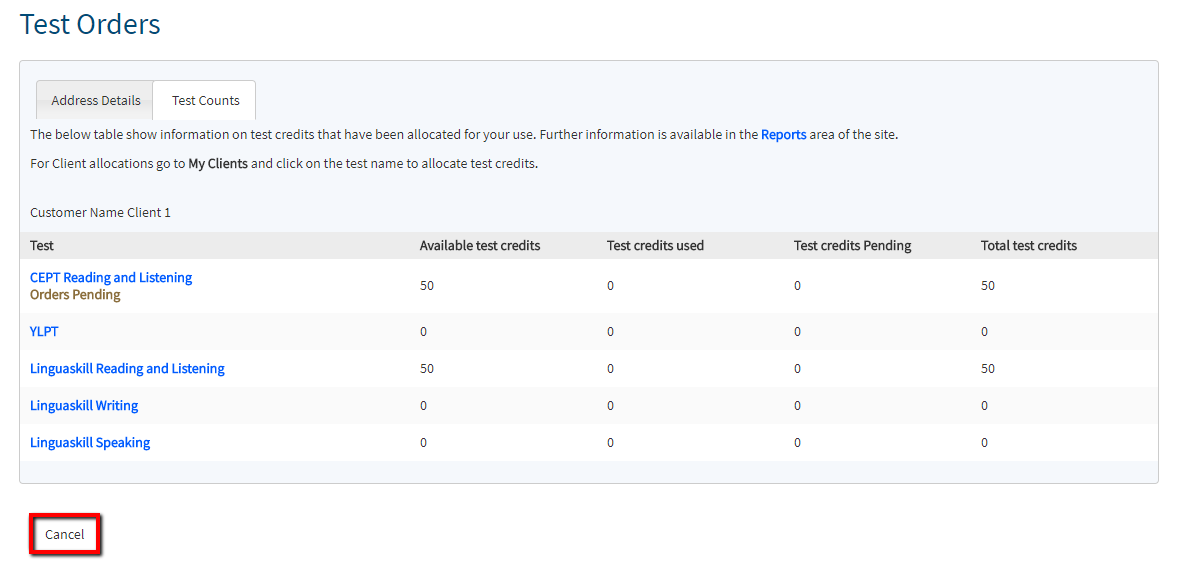
Esta tela mostra as quantidades de cada produto que o Cliente possui.
5. Clique em Cancelar para voltar à lista de pedidos
Para Aprovar um pedido:
6. Clique novamente na caixa de seleção ao lado do pedido Pendente.
7. Selecione Aprovar Pedido no menu suspenso.
8. Clique no botão Enviar.

9. O pedido agora está aprovado. O Cliente receberá um e-mail automático informando sobre isso.

Para Rejeitar um pedido:
10. Clique novamente na caixa de seleção ao lado do pedido Pendente.
11. Selecione Rejeitar Pedido no menu suspenso.
12. Clique no botão Enviar.

13. O pedido agora aparece como Rejeitado. O Cliente receberá um e-mail automático informando sobre isso.

Também é possível que Agentes aloque manualmente testes para um Cliente/Localização sem que eles façam um pedido. Veja a seção Gerenciamento de Testes para mais detalhes sobre como fazer isso.
Passos mostrando como os Clientes podem fazer pedidos podem ser encontrados na seção Guia do Usuário do Cliente aqui.
Artigo fechado para comentários.