Helpdesk Training Article
Cet article contient des instructions pour gérer les commandes de crédits de test Cambridge English de votre client, y compris la consultation, l'approbation et le rejet des commandes.
Les clients doivent disposer de crédits de test avant de pouvoir lancer une session. Pour obtenir des crédits de test, ils peuvent soit commander des crédits auprès de leur agent, soit leur agent peut les allouer manuellement à leur compte. Une fois qu'un client a passé une commande, en tant qu'agent, vous pouvez examiner et approuver une demande, ou la rejeter.
Ce tutoriel montre le processus de gestion des commandes de vos clients :
Consultation des commandes clients
1. Connectez-vous au Portail de test Cambridge English
URL : https://www.metritests.com/metrica
Si vous avez des commandes en attente, une notification apparaîtra ici sur la page d'accueil à côté de Vérifiez les demandes de vos clients. Vous pouvez cliquer dessus pour voir les détails de la commande et soit l'approuver soit la rejeter. Vous aurez également reçu un e-mail vous informant de la commande.

2. Sinon, vous pouvez consulter les commandes de votre client en cliquant sur Mes clients, puis en sélectionnant Commandes de tests dans le menu

3. La page des commandes de tests s'affiche, montrant toutes les commandes des clients
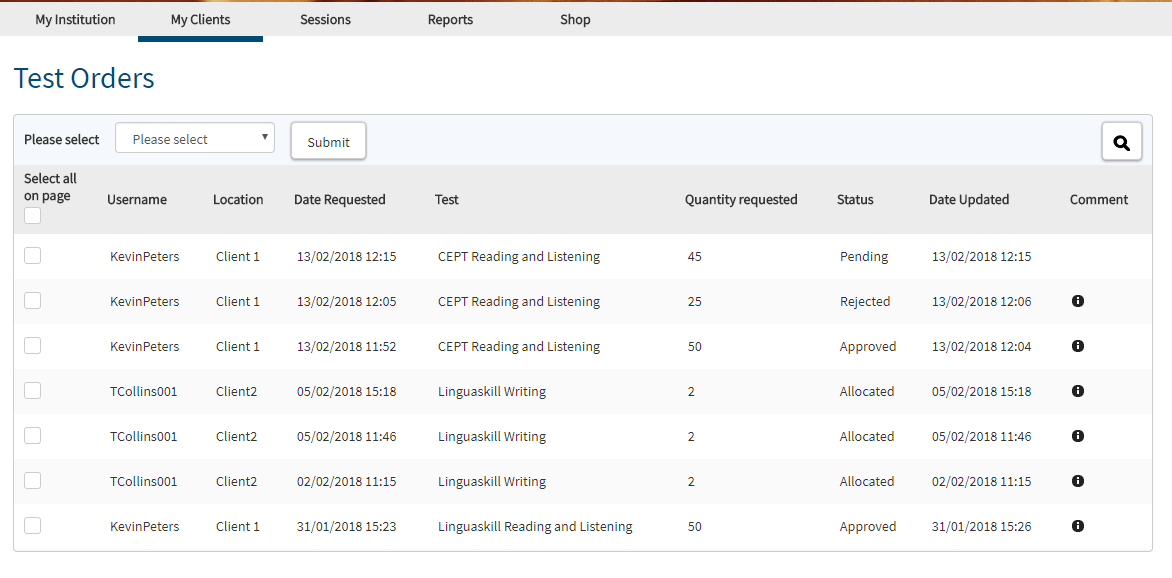
La liste affichera la quantité de chaque produit commandée par chacun de vos clients ainsi que le statut de chacune de ces commandes.
Approbation et rejet des commandes
1. Cliquez sur Vérifiez les demandes de vos clients
Une liste de toutes les commandes des clients sera affichée. Toutes les nouvelles commandes apparaîtront comme En attente.
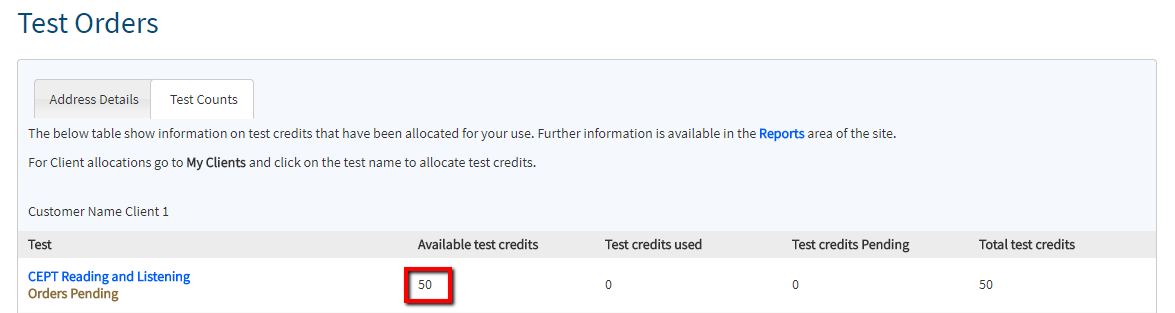
Vous souhaiterez peut-être vérifier la quantité de tests que votre client possède déjà avant de décider d'approuver ou de rejeter la nouvelle commande.
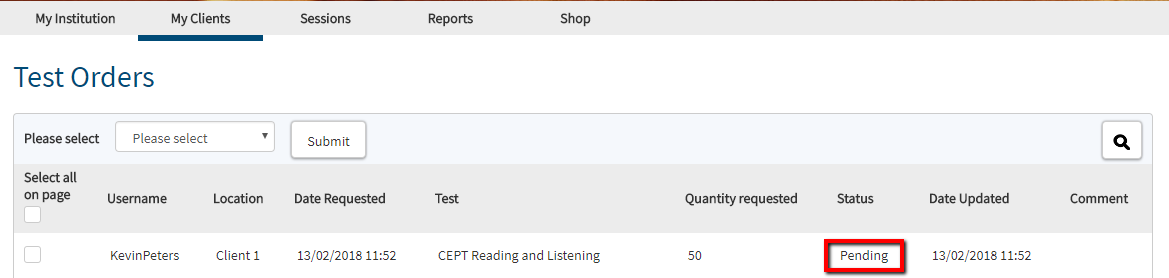
2. Cochez la case à côté de la commande En attente
3. Sélectionnez Vérifier les tests actuels dans le menu déroulant
4. Cliquez sur Soumettre

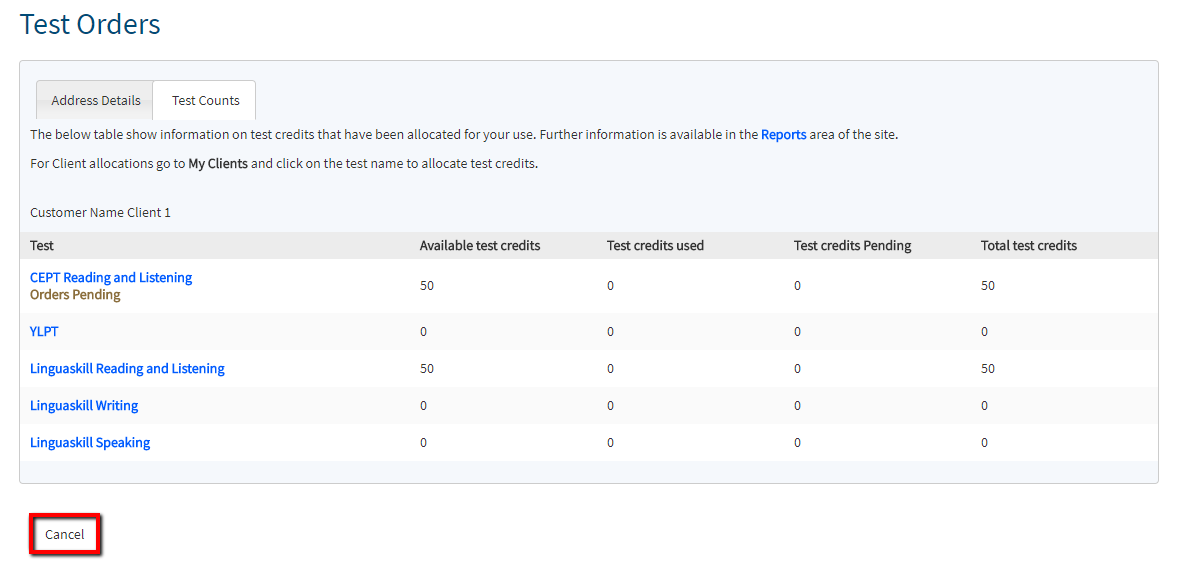
Cet écran affiche les quantités de chaque produit que possède le client.
5. Cliquez sur Annuler pour revenir à la liste des commandes
Pour Approuver une commande :
6. Cochez à nouveau la case à côté de la commande En attente.
7. Sélectionnez Approuver la commande dans le menu déroulant.
8. Cliquez sur le bouton Soumettre.

9. La commande est maintenant approuvée. Le client recevra un e-mail automatique l'en informant.

Pour Rejeter une commande :
10. Cochez à nouveau la case à côté de la commande En attente.
11. Sélectionnez Rejeter la commande dans le menu déroulant.
12. Cliquez sur le bouton Soumettre.

13. La commande apparaît maintenant comme Rejetée. Le client recevra un e-mail automatique l'en informant.

Il est également possible pour les agents d'allouer manuellement des tests à un client/emplacement sans qu'ils passent une commande. Consultez la section Gestion des tests pour plus de détails sur la façon de procéder.
Les étapes montrant comment les clients peuvent passer des commandes se trouvent dans la section Guide utilisateur client ici.
Cet article n'accepte pas de commentaires.