Helpdesk Training Article
Este artículo contiene instrucciones para gestionar los pedidos de créditos para el Cambridge English Placement Test de sus clientes, incluyendo cómo ver, aprobar y rechazar pedidos.
Los clientes deben tener créditos de prueba disponibles antes de poder realizar una sesión. Para obtener créditos de prueba, pueden pedirlos a su agente, o su agente puede asignarlos manualmente a su cuenta. Una vez que un cliente ha realizado un pedido, como agente usted puede revisar y aprobar la solicitud, o rechazarla.
Este tutorial muestra el proceso para gestionar los pedidos de sus clientes:
Visualización de Pedidos de Clientes
1. Inicie sesión en el Portal de Pruebas de Cambridge English
URL: https://www.metritests.com/metrica
Si tiene pedidos pendientes, habrá una notificación aquí en la página principal junto a Verifique las solicitudes de sus clientes. Puede hacer clic aquí para ver los detalles del pedido y aprobarlo o rechazarlo. También habrá recibido un correo electrónico informándole del pedido.

2. Alternativamente, puede ver los pedidos de su cliente haciendo clic en Mis Clientes, y luego seleccionando Pedidos de Pruebas en el menú

3. Se mostrará la página de Pedidos de Pruebas, mostrando los pedidos de los clientes
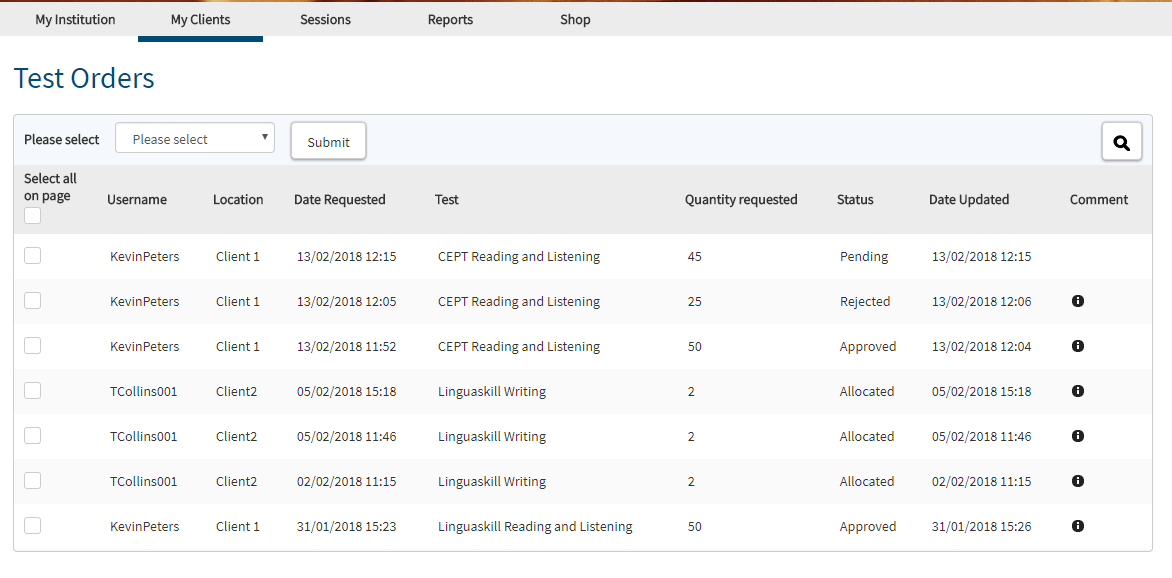
La lista mostrará la cantidad de cada producto que cada uno de sus clientes ha pedido y el estado de cada uno de esos pedidos.
Aprobación y Rechazo de Pedidos
1. Haga clic en Verifique las solicitudes de sus clientes
Se mostrará una lista con todos los pedidos de los clientes. Cualquier pedido nuevo aparecerá como Pendiente.
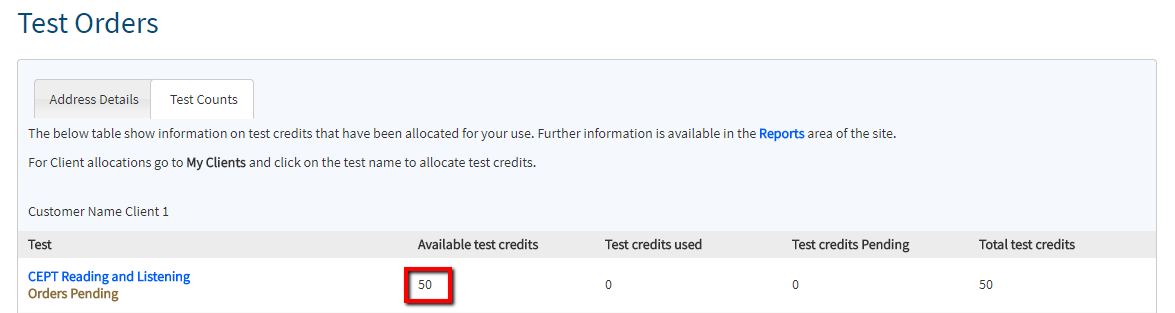
Puede que desee verificar la cantidad de pruebas que su cliente ya posee antes de decidir si aprueba o rechaza el nuevo pedido.
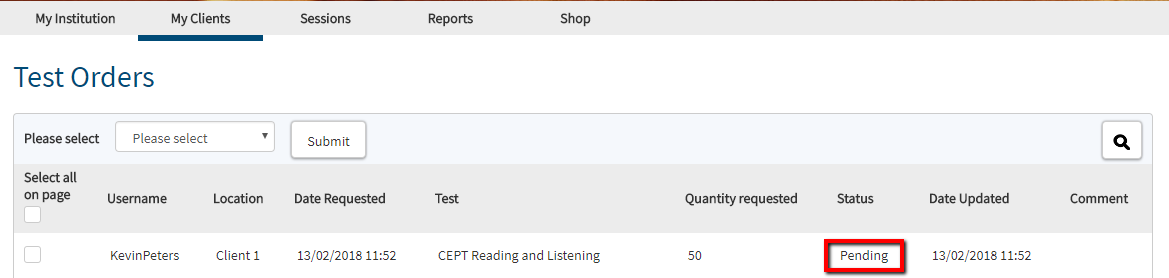
2. Marque la casilla junto al pedido Pendiente
3. Seleccione Ver pruebas actuales en el menú desplegable
4. Haga clic en Enviar

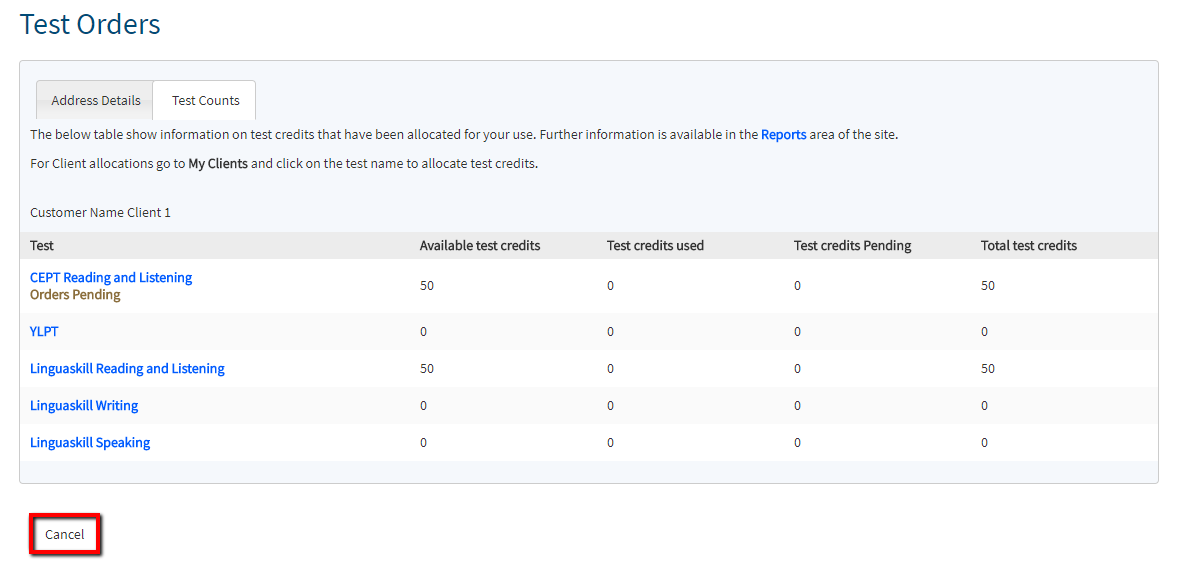
Esta pantalla muestra las cantidades de cada producto que el cliente tiene.
5. Haga clic en Cancelar para volver a la lista de pedidos
Para Aprobar un pedido:
6. Marque la casilla junto al pedido Pendiente nuevamente.
7. Seleccione Aprobar Pedido en el menú desplegable.
8. Haga clic en el botón Enviar.

9. El pedido ahora está aprobado. El cliente recibirá un correo electrónico automático informándole de esto.

Para Rechazar un pedido:
10. Marque la casilla junto al pedido Pendiente nuevamente.
11. Seleccione Rechazar Pedido en el menú desplegable.
12. Haga clic en el botón Enviar.

13. El pedido ahora aparece como Rechazado. El cliente recibirá un correo electrónico automático informándole de esto.

También es posible que los agentes asignen manualmente pruebas a un Cliente/Ubicación sin que ellos realicen un pedido. Consulte la sección Gestión de Pruebas para más detalles sobre cómo hacerlo.
Los pasos que muestran cómo los clientes pueden realizar pedidos se encuentran en la sección de Guía del Usuario para Clientes aquí.
El artículo está cerrado para comentarios.